Install MikroTik RouterOS di Mini PC Headless via Serial Console
Beberapa bulan yang lalu, saya memutuskan untuk beralih dari pfSense ke MikroTik RouterOS. Perangkat yang saya gunakan adalah small network appliance berbasis Intel Atom CAF 1020 C2358 yang saya tebus di Tokopedia seharga 900 ribuan.
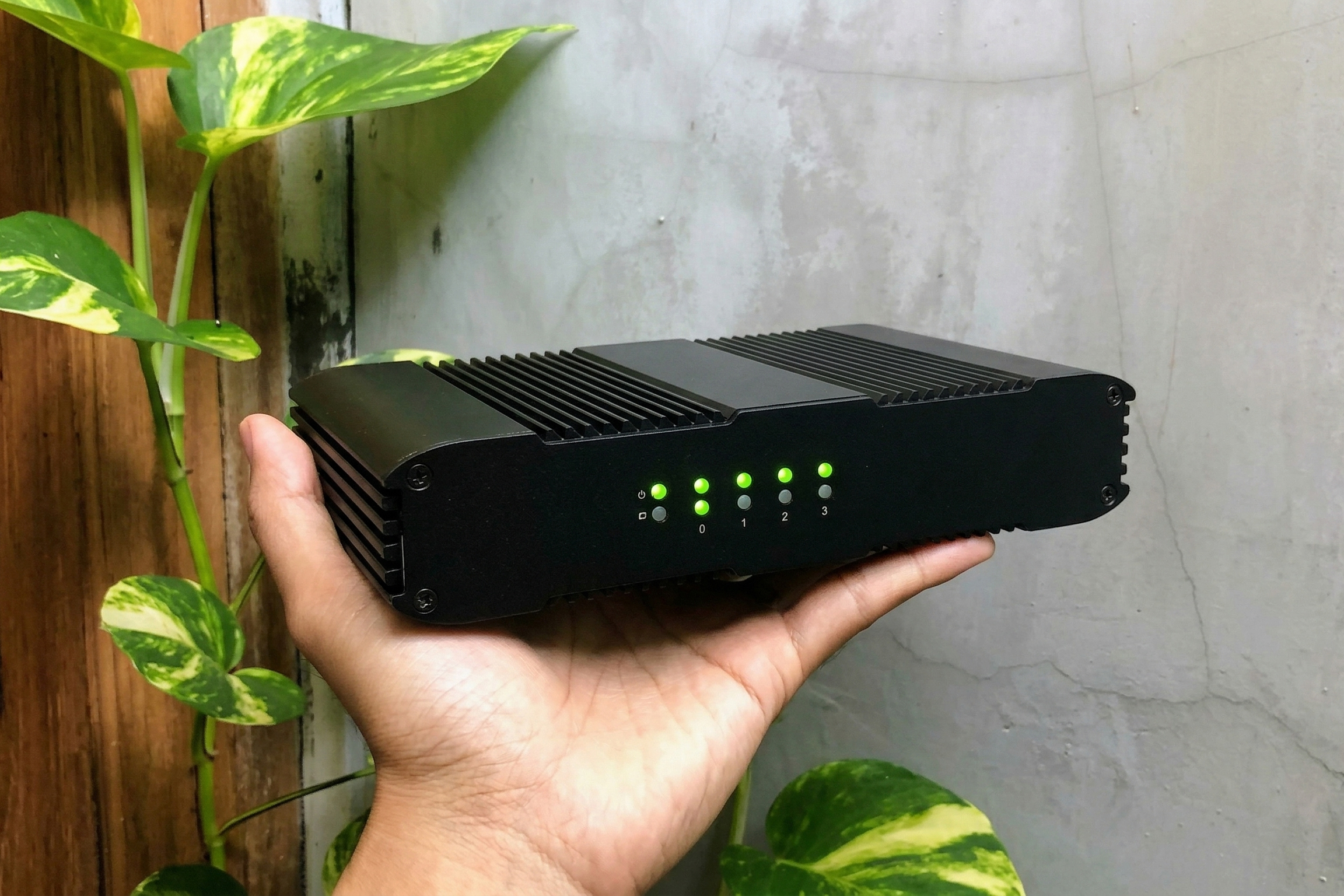
Alasan saya meninggalkan pfSense cukup sederhana: saya sangat menyukai sifat RouterOS yang jauh lebih ringan (lightweight), boot time yang sangat cepat, serta kustomisasi yang lebih granular yang ditawarkan oleh WinBox.
Perangkat ini sangat irit daya, hanya memakan sekitar 10 watt saja bahkan saat dalam kondisi load. Sistem pendinginannya pasif (passively cooled), sehingga bodi perangkat akan terasa sedikit hangat saat disentuh. Sampai tulisan ini dibuat, router mungil ini sudah berjalan selama hampir setahun tanpa ada kendala sama sekali.
Kendala Instalasi Tanpa Layar
Meski secara hardware sangat memuaskan, appliance ini tidak memiliki port video output (VGA/HDMI) sama sekali alias headless. Saat menginstal pfSense dulu, prosesnya berjalan sangat mulus karena installer pfSense secara native mendukung booting melalui serial session.
Sayangnya, instalasi MikroTik RouterOS tidak semudah itu. Installer bawaannya tidak akan memunculkan apa-apa di serial console secara otomatis. Jadi kita butuh sedikit modifikasi agar tampilan instalasi bisa dialihkan ke serial port.
Solusi: Modifikasi syslinux.cfg
Workaround-nya sebenarnya cukup sederhana. Kita hanya perlu mengedit file konfigurasi syslinux.cfg yang ada di dalam media instalasi (seperti USB flash disk).
Buka media instalasi dari PC lain, lalu cari dan edit file tersebut. Tambahkan perintah SERIAL dan CONSOLE di bagian paling atas, lalu sisipkan parameter console=ttyS0,115200n8 pada baris APPEND.
Kurang lebih, hasil modifikasi syslinux.cfg akan terlihat seperti ini:
$ cat /mnt/syslinux.cfg
SERIAL 0 115200
CONSOLE 0

default system

LABEL system
 KERNEL linux
 APPEND console=ttyS0,115200n8 load_ramdisk=1 -install -hdd
Setelah file disimpan, boot kembali mini PC tersebut menggunakan media instalasi yang sudah dimodifikasi. Sekarang, tampilan menu instalasi MikroTik RouterOS akan muncul dengan sempurna di aplikasi serial console (seperti PuTTY atau Tera Term) yang terhubung ke PC.
Selamat mencoba! ✨